
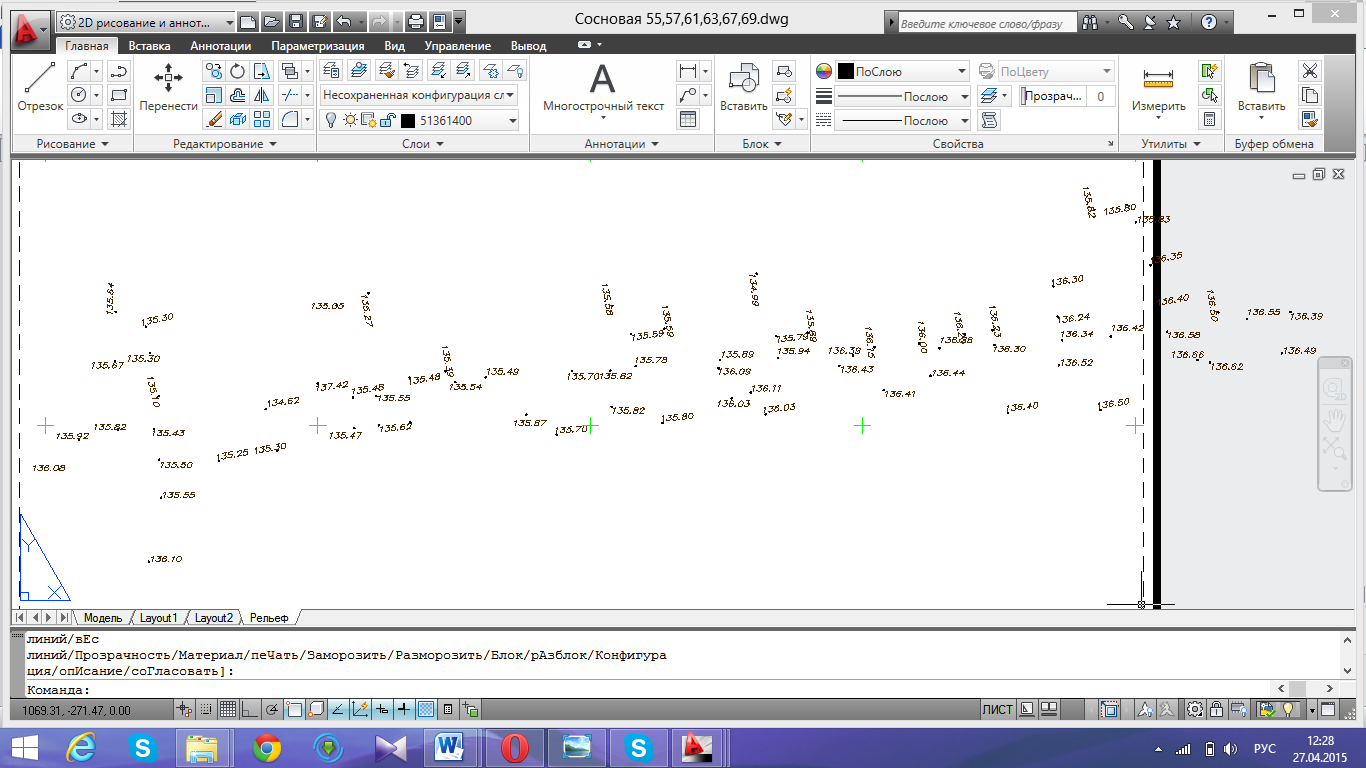
Именно топографический план масштаба 1:500 чаще всего лежит в основе геодезической документации, которая используется при проектировании, строительстве и благоустройстве территорий. Почему? Потому что позволяет получить высокую детализацию местности и точно передать расположение существующих объектов, рельефа и инженерных сетей. Топоплан 1:500, «пятисотка», нуждается в точных полевых геодезических измерениях, а также в грамотно организованной камеральной обработке с применением специализированного программного обеспечения. Чтобы его создать в Автокаде, нужен опыт. Даже незначительные ошибки при нанесении точек, контуров или высот повлияют на результаты дальнейшего проектирования.
Топоплан данного масштаба имеет широкую область использования. Он необходим для разработки ландшафтного дизайна, проектирования внешних коммуникаций, строительства жилых и промышленных объектов, реконструкции территорий и оформления разрешительной документации. Без топографического плана масштаба 1:500 невозможно качественно спроектировать водоснабжение, канализацию, электроснабжение или газификацию.
Для создания топоплана используют разный программный инструментарий. Если геодезист имеет достаточный опыт ручной обработки данных, то ему хватит базового AutoCAD. Но он существенно упростит себе работу с рельефом, точками и горизонталями, использовав, например, AutoCAD Civil 3D или Geonics, которые значительно автоматизируют процесс. Выбирая инструмент, ориентируйтесь на уровень сложности объекта и требования к скорости выполнения задач.
Подготовка и настройка рабочего пространства
Качество готового топографического плана во многом определяется правильной настройкой рабочей среды ещё до начала создания чертежа. Если ошибиться на этом этапе, могут сместиться координаты или возникнут проблемы при передаче материалов проектировщикам. Начните с определения единиц измерения. В большинстве случаев топографические планы создаются в метрах. Для этого в AutoCAD используется команда UNITS.
После открытия настроек необходимо:
- выбрать тип единиц – Decimal;
- установить точность отображения;
- проверить масштаб вставки блоков;
- убедиться, что чертёж работает именно в метрической системе.
Если пренебречь этим моментом, данные импортируются в неправильном масштабе, а затем потребуется дополнительная корректировка. Следующим критически важным шагом является привязка чертежа к координатной системе. В геодезической практике используются государственные или местные системы координат. Правильная координатная привязка обеспечивает совмещение результатов различных геодезических съёмок и необходима для дальнейшего проектирования сетей. В базовом AutoCAD система координат часто задаётся вручную через координаты точек и контрольных рэперов, тогда как Civil 3D поддерживает автоматизированную геопривязку.
Структура слоев – основа качественного топоплана
Новички ошибаются. И это нормально, потому лучше пользоваться услугами опытного специалиста. Одной из самых типичных ошибок новичков является построение всего чертежа на одном слое. Такой подход усложняет редактирование и делает топоплан практически непригодным для профессионального использования. LAYER позволяет создать структурированную систему слоев. Рекомендуется отдельно выделять:
- рельеф;
- здания;
- дороги;
- инженерные сети;
- ограждения;
- растительность;
- подписи;
- координатную сетку.
Линии рельефа часто имеют светлую или коричневую окраску, инженерные коммуникации оформляются в соответствии с принятыми стандартами, а здания выделяются более толстыми контурами, чем у других элементов на чертеже. Правильно организованная структура слоев существенно сокращает время редактирования и подготовки чертежа к печати. Кроме того, она позволяет легко использовать файлы другим специалистам.
Импорт и обработка геодезических данных
После настройки рабочей среды происходит загрузка материалов. Современная геодезическая съёмка производится тахеометрами, GNSS/GPS-приёмниками или с использованием комбинированных технологий. Её результаты передаются в цифровом виде.
Данные полевых исследований чаще всего экспортируются в форматы:
- .txt
- .csv
- .sdr
При этом часто отображается код объекта, номер точки, высота, координат X и Y. Импорт в Civil 3D производится автоматически через инструменты работы с геодезическими точками. А в классическом AutoCAD часто используются скрипты, LISP-модули или ручной импорт. Перед загрузкой обязательно проверяется формат разделителей, система координат и правильность записи десятичных значений.
После импорта необходимо настроить отображение точек. Для этого используется команда PTYPE. Она позволяет задать размер и изменить форму точки, сделав её более заметной на чертеже. Геодезист в большинстве случаев подписывает точки. Он указывает номер, высотную отметку и код объекта. Это очень удобно для построения рельефа и дешифрования полевых данных.
Проверка ошибок
Обязательно необходимо проконтролировать качество полевых материалов. Особое внимание следует уделить так называемым «вылетающим» точкам. Это те, у кого есть:
- нулевая высота;
- аномально высокие отметки;
- ложные координаты;
- неверный код.
Подобные ошибки могут возникать из-за сбоев работы оборудования, человеческого фактора или некорректного экспорта файлов. Если их не обнаружить сразу, стоит ожидать проблем при построении рельефа. Появятся неестественные пики, впадины, искажения горизонталей. Геодезисты проверяют их визуально, а также производят сортировку таблиц координат и анализ диапазона высот. На этом этапе закладывается база чёткого и профессионального топографического плана.
Нанесение контуров
Когда геодезические данные проверены, начинается один из наиболее ответственных этапов – нанесение контурной части топографического плана. Именно здесь цифровой набор точек трансформируется в понятный чертёж, отражающий реальную местность. Качество данного этапа оказывает непосредственное влияние на удобство дальнейшего проектирования и точность инженерных решений. При этом контуры построек должны быть замкнутыми и геометрически правильными. Их задача — соответствовать фактическим размерам, полученным при съёмке.
В базовом AutoCAD для этой цели чаще всего используются команды PLINE и RECTANG. Полилиния позволяет строить сложные контуры фундаментов, пристроек и нестандартных архитектурных форм, тогда как прямоугольник значительно ускоряет работу с типичными постройками. Важно не просто отразить форму сооружения, нужно обеспечить правильное замыкание контуров. Незамкнутые линии могут вызвать проблемы при штриховке, подсчете площадей или последующем импорте в проектировочные программы.
При оцифровке необходимо учитывать выступы фасадов, лестницы, навесы и другие элементы, если они имеют значение для проектирования. Для масштаба 1:500 подобная детализация типична.
Работа с условными пометками
Конечно, топографический план — не произвольный чертеж. Его оформление подчиняется нормативным требованиям и предусматривает использование системы условных знаков, что обеспечивает одинаковую трактовку планов разными специалистами. Используются специализированные геодезические шрифты и определённые типы линий для обозначения заборов, подпорных стенок, осей коммуникаций и границ разных объектов. Они должны отличаться от контуров зданий или дорожного покрытия.
Не менее важную роль играют блоки. AutoCAD позволяет создавать и вставлять стандартные библиотеки условных обозначений – люки, колодцы, столбы освещения, деревья, гидранты и элементы благоустройства. Это удобное, быстрое и стандартизированное решение. Наличие профессионально подготовленной библиотеки блоков сокращает время камеральной обработки почти вдвое. Кроме того, блоки легко масштабируются и редактируются.
Оцифровка границ и элементов благоустройства
После нанесения основных построек переходят к детализации территории. На этом этапе создаются контуры дорог, тротуаров, отмосток, зелёных зон и открытых площадок. Даже второстепенные элементы должны отображаться, если они влияют на нюансы будущего строительства или прокладку инженерных сетей. Например, наличие отмостки вокруг здания может стать критическим при проектировании водоотвода или при благоустройстве.
Работа выполняется преимущественно с помощью полилиний с привязкой к геодезическим точкам. Объектные привязки OSNAP и режимы точного черчения помогают избежать смещений и обеспечивают корректное сочетание контуров.
Построение рельефа
Рельеф является одной из сложных частей топографического плана. Если ситуационная часть описывает объекты на поверхности, то горизонтали показывают форму земной поверхности, перепады высот и направление склонов. В специализированных геодезических программах построение рельефа базируется на принципе триангуляции. На основе высотных точек формируется TIN-модель – нерегулярная треугольная сеть, математически описывающая поверхность.
В Civil 3D этот процесс существенно автоматизирован. После импорта точек система формирует поверхность, учитывая координаты и отметки высот. Геодезист при этом контролирует правильность построения, добавляет структурные линии и исключает ложные участки. Автоматическая модель не всегда гарантирует корректный результат. Особенно это заметно на сложном рельефе, где присутствуют насыпи, канавы или резкие перепады высот.
После создания поверхности осуществляется строительство горизонталей — изолиний одинаковой высоты. Для топоплана масштаба 1:500 обычно используют шаг в 0,5 м, хотя на равнинах или участках, требующих большей детализации, возможно применение горизонталей через 0,25 м.
Автоматическое интерполирование позволяет быстро получить базовую картину рельефа. Программа анализирует высотные точки и генерирует плавные линии, описывающие форму поверхности, но геодезист должен оценить логику построения. Горизонтали не могут хаотично пересекаться или создавать геометрически неестественные контуры, следовательно, на этом этапе важно не только знание программы, но и понимание геоморфологии местности. Специалист сразу замечает аномалии и корректирует модель.
Ручная доработка рельефа
В классическом AutoCAD, где минимальная автоматизация, горизонтали часто дорабатываются вручную. Для этого применяется команда SPLINE, что позволяет создавать плавные кривые. Более того, даже применение современных плагинов не исключает ручной доработки. Автоматически построенные горизонтали часто теряют свою естественность вблизи оврагов, насыпей, берегов водоемов или искусственных сооружений. В таких местах геодезист редактирует линии вручную, чтобы придать рельефу реалистичность.
Дополнительно наносятся бергштрихи – специальные обозначения направления склона. Они помогают легче читать план и оценивать характер поверхности. После завершения постройки рельефа высотные отметки и горизонтали подписываются. Обозначения должны оставаться читабельными, не перекрывать другие элементы и соответствовать принятым стандартам оформления.
Нанесение инженерных коммуникаций
Инженерные сети считаются критически важной составляющей топоплана масштаба 1:500. Поэтому топографическая информация должна быть свежей. Ошибки в отображении коммуникаций способны вызвать конфликты при строительстве или повреждении действующих сетей.
Нанесение коммуникаций производится в соответствии с материалами исполнительной документации, трассировочными схемами или результатами полевых обследований. На плане отражается водопровод, канализация, газопроводы, теплосети, электрические кабели и сети связи.
Каждый тип сети размещается на отдельном слое и имеет свой стиль линии. Особое внимание уделяется подписям. У трубопроводов отмечают материал и диаметр, в газовых сетях — давление, а у кабельных линий — напряжение и назначение. Канализационные сети часто сопровождаются указанием направления течения и высот колодцев. Правильное оформление коммуникаций делает топоплан полноценной инженерной основой для проектирования.
Оформление и подготовка к выдаче
Сначала создаётся рамка плана и основной штамп. Штамп содержит ключевую информацию: масштаб, систему координат, исполнителя, дату съёмки и название объекта. Рамка должна быть максимально точной, ведь даже её незначительное смещение может повлиять на корректность дальнейшей печати. Рамку часто создают отдельным блоком для повторного использования на других проектах.
Далее наносят координатную сетку. Для масштаба 1:500 стандартным является шаг 50 метров на местности, что на бумажном носителе соответствует 10 сантиметрам. Это позволяет легко ориентироваться на плане и выполнять привязку к реальным координатам. Сетка наносится в виде тонких линий или крестов, которые не перегружают чертёж и оставляют его геодезически читаемым. Важно соблюдать равномерность и избегать смещений, поскольку координатная сетка часто используется для контроля точности всего плана.
Финальный этап оформления производится во вкладке Layout. Именно здесь формируется окончательный вид топоплана для печати или экспорта в PDF. Первоначально создаётся видовой экран (Viewport), на котором отображается модель. Далее устанавливается точный масштаб – для 1:500 – это критически важный момент. Малейшая ошибка в масштабировании приведёт к некорректному чтению всего плана. После этого настраивается толщина линий, шрифты подписей и видимость слоев. Зачастую на данном этапе выключают вспомогательные элементы, которые требовались только для создания чертежа, но не должны попасть в печать. Его тестируют после полной проверки документа.
Создание топографического плана масштаба 1:500 в AutoCAD – это многоступенчатый процесс, в котором каждый этап влияет на конечную точность результата. От правильной настройки единиц и координат до оформления штампа – любой пустяк может стать критическим. Грамотный исполнитель соблюдает системность, контролируя правильный импорт данных. Специалист следит за тем, чтобы они были логически структурированы и корректно отображены. И только потом готовит документ к передаче. Доверяйте профессионалам во избежание корректировок и переделок. Команда Топограф позаботится о том, чтобы вы получили топоплан высокого качества!
